آموزش ارسال فایل از طریق برنامه Zapya
یکی از آسانترین راههای ارسال فایل از گذشته تاکنون استفاده از بلوتوث بوده است. اما با پیشرفت تکنولوژی و حجیم تر شدن فایلها و همچنین سرعت پایین ارتباط بلوتوث نیاز به روشی سریع و البته آسان به شدت احساس میشد. بر این اساس نرم افزارهای چدیدی ظهور کردند که میتوانستند از طریق WiFi فایلها را با سرعتی بالغ بر 2 مگابایت بر ثانیه ارسال کنند که رقم بالایی در مقایسه با بلوتوث به شمار میرود. یکی از این نرم افزارها، اپلیکیشن محبوب و پرکاربرد Zapya است که چندی پیش در گت اندروید خدمت کاربران عزیز معرفی شد. در این بخش قصد داریم نحوه ارسال فایل بین کامپیوتر و دستگاه اندرویدی را با استفاده از این برنامه خدمت کاربران عزیز آموزش دهیم.
برای شروع کار لازمست که نسخه اندرویدی و نسخه کامپیوتر برنامه Zapya را از اینجا دانلود کنید.
1. در مرحله اول باید فایل apk را بر روی دستگاه اندرویدی و نسخه ویندوزی را بر روی کامپیوتر خود نصب کنید.
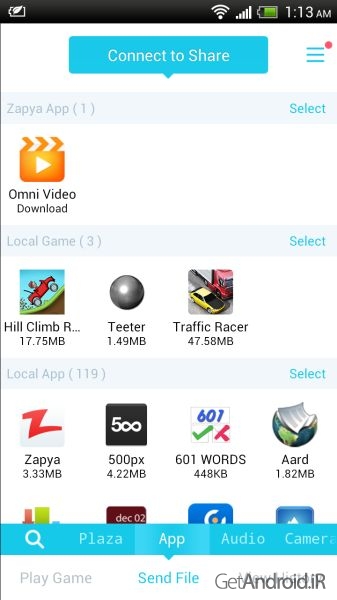
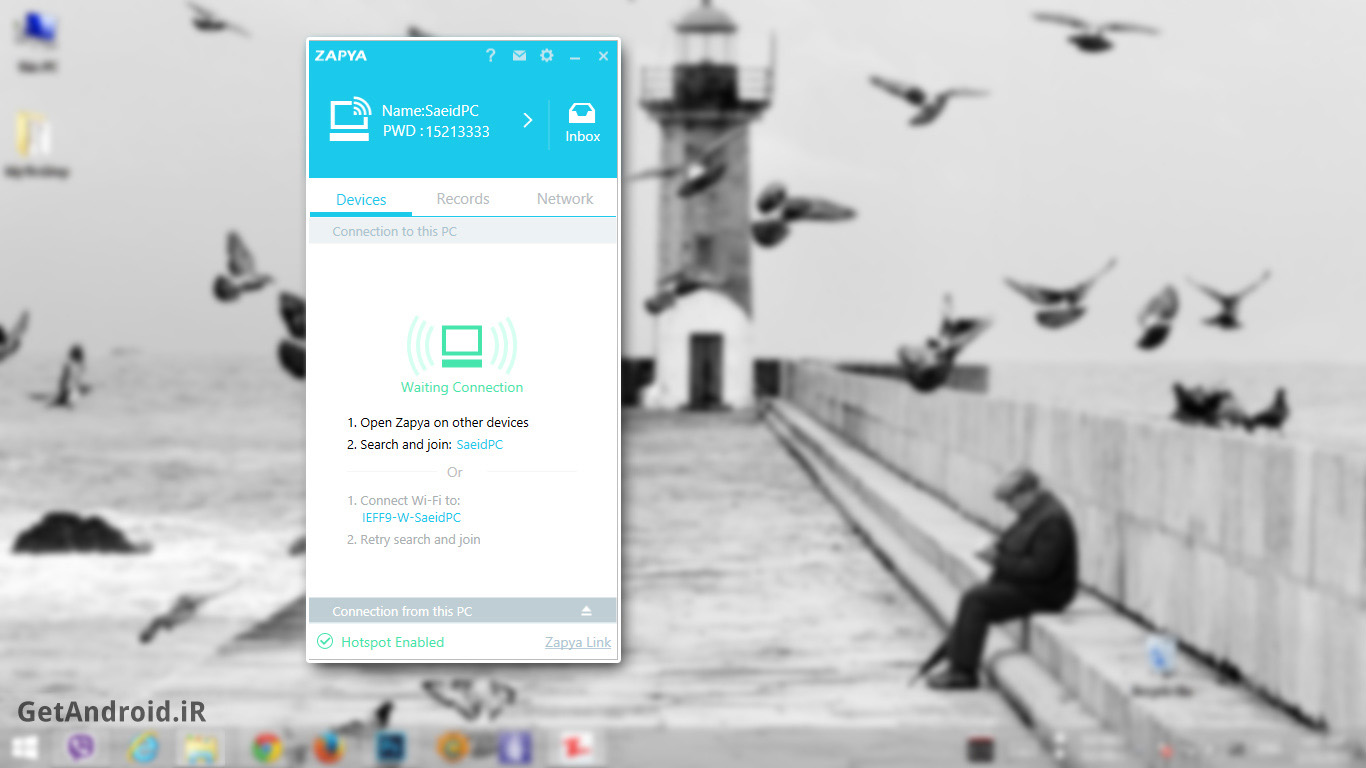
2. در این مرحله برنامه های Zapya را هم در دستگاه اندرویدی و هم در کامپیوتر خود اجرا کنید که در این صورت به ترتیب با تصاویر زیر روبرو خواهید شد. این نکته را بیاد داشته باشید که حتما باید WiFi کامپیوتر یا لپتاپ خود را روشن کنید. کاربران عزیز برای نمایش تصویر در سایز بزرگتر روی آنها کلیک کنید
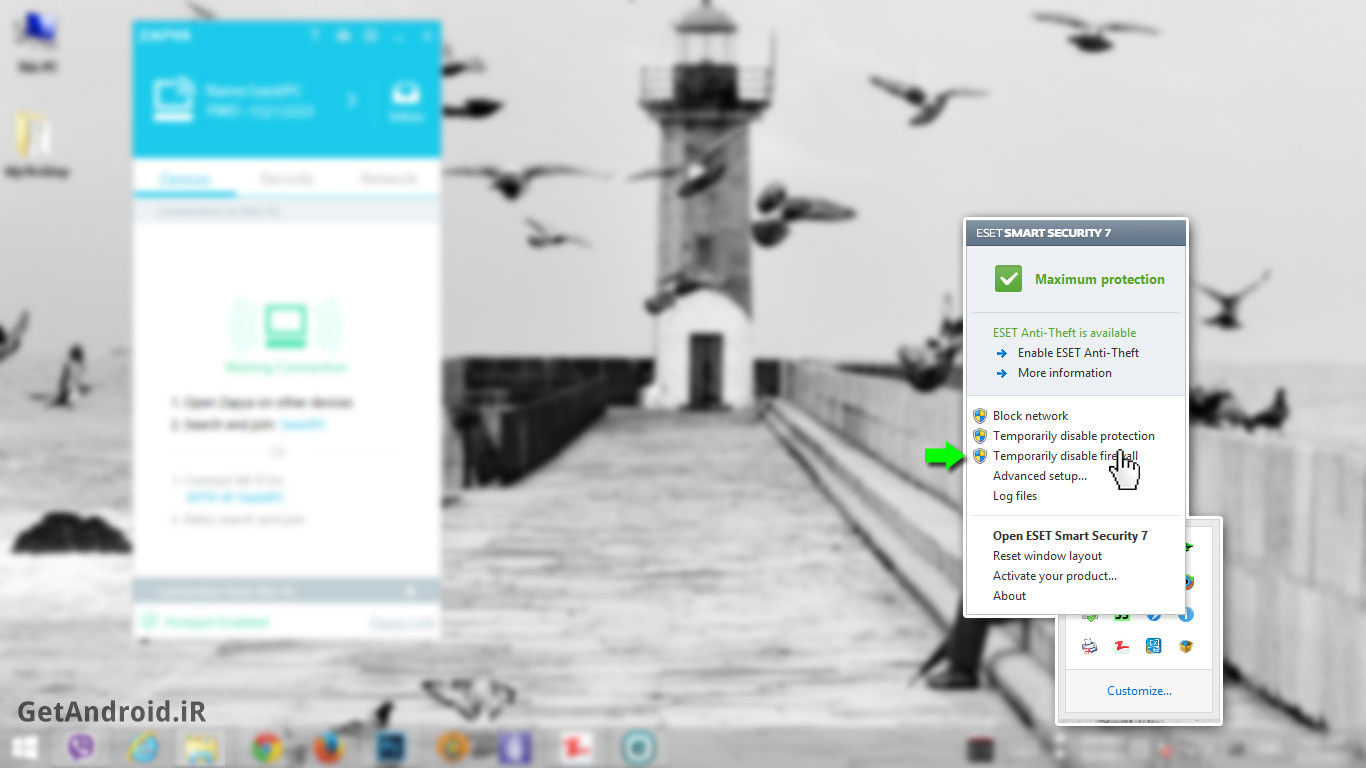
در صورت استفاده از نرم افزارهای امنیتی بر روی کامپیوتر، باید فایروال آنها را غیر فعال کرده و یا اجازه دسترسی به ترافیک داده را صدور فرمایید. در ادامه نحوه غیر فعال کردن فایروال و صدور اجازه در نرم افزار امنیتی Eset Smart Security را بصورت تصویری مشاهده میکنید.
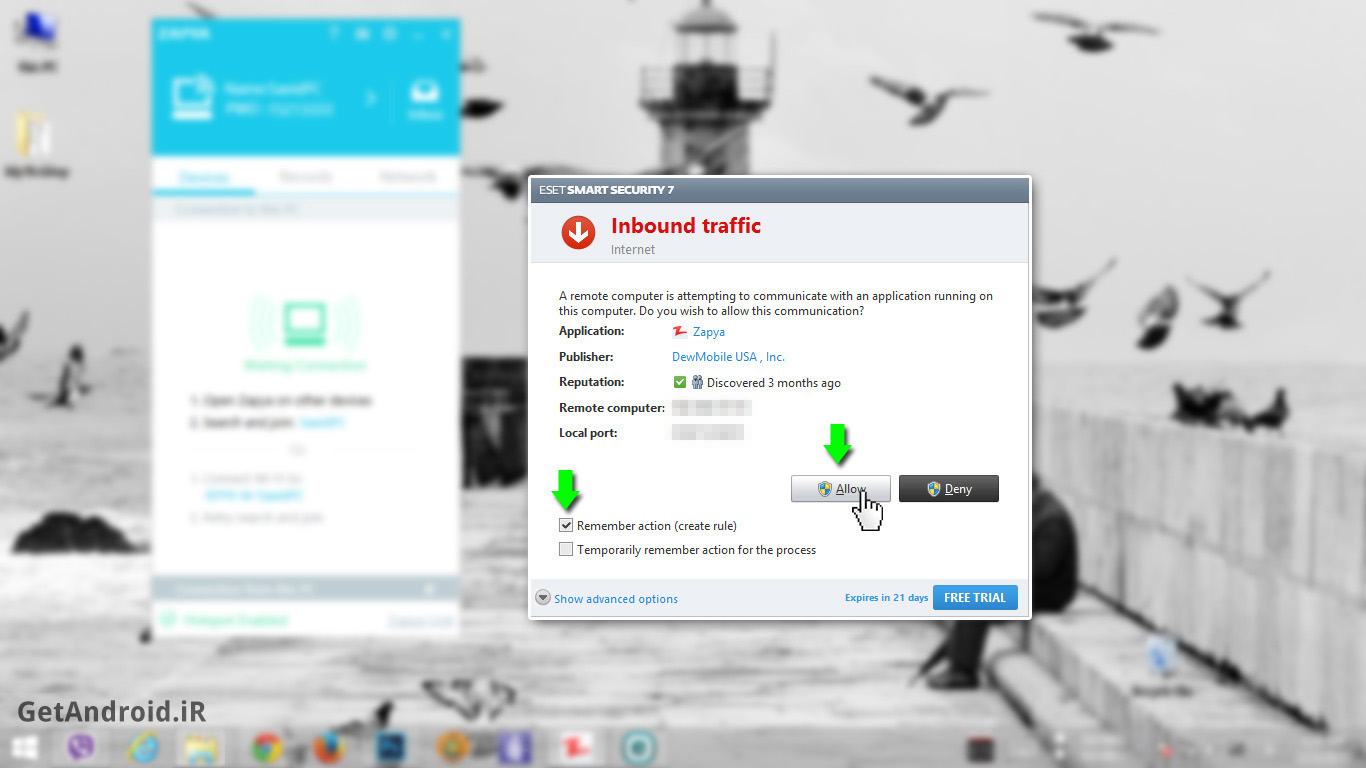
3. اکنون برای ارسال فایل باید بین نسخه اندرویدی و نسخه ویندوزی برنامه Zapya ارتباط برقرار شود. راههای مختلفی برای اتصال این دو نسخه وجود دارد که ما در اینجا آسانترین روش را خدمت عزیزان معرفی میکنیم. برای اینکار به اپلیکیشن Zapya در گوشی یا تبلت خود رفته و از قسمت بالا گرینه Connect to Share را انتخاب کنید.

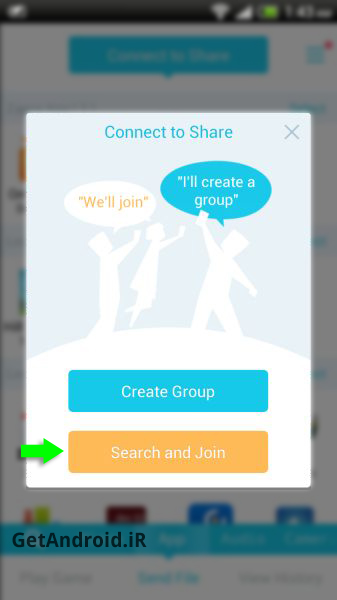
پس از انتخاب گزینه Connect to Share پنجره زیر ظاهر میشود که در آن باید گزینه Search and Join را انتخاب کنید.
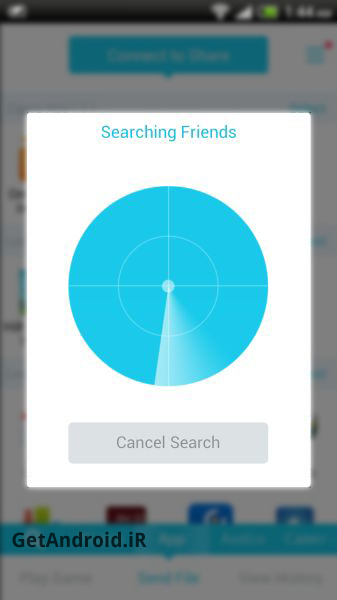
با انتخاب Search and Join اپلیکیشن شروع به جستجوی دوستان قابل اتصال مینماید که در نهایت طبق تصاویر زیر کامپیوتر شما را پیدا کرده و نمایش میدهد.
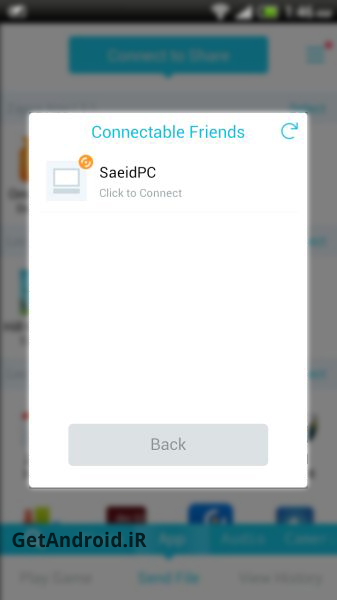
پس از پیدا شدن و شناخته شدن کامپیوتر شما توسط اپلیکیشن Zapya آن را انتخاب نمایید تا اتصال انجام پذیرد.

پس از اتصال، صفحه برنامههای Zapya در دستگاه اندرویدی و کامپیوتر به شکلهای زیر تبدیل خواهد شد.
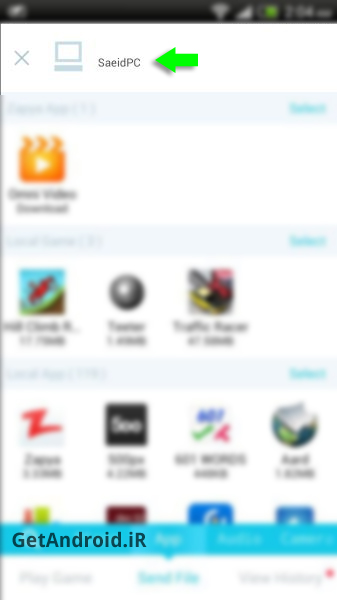
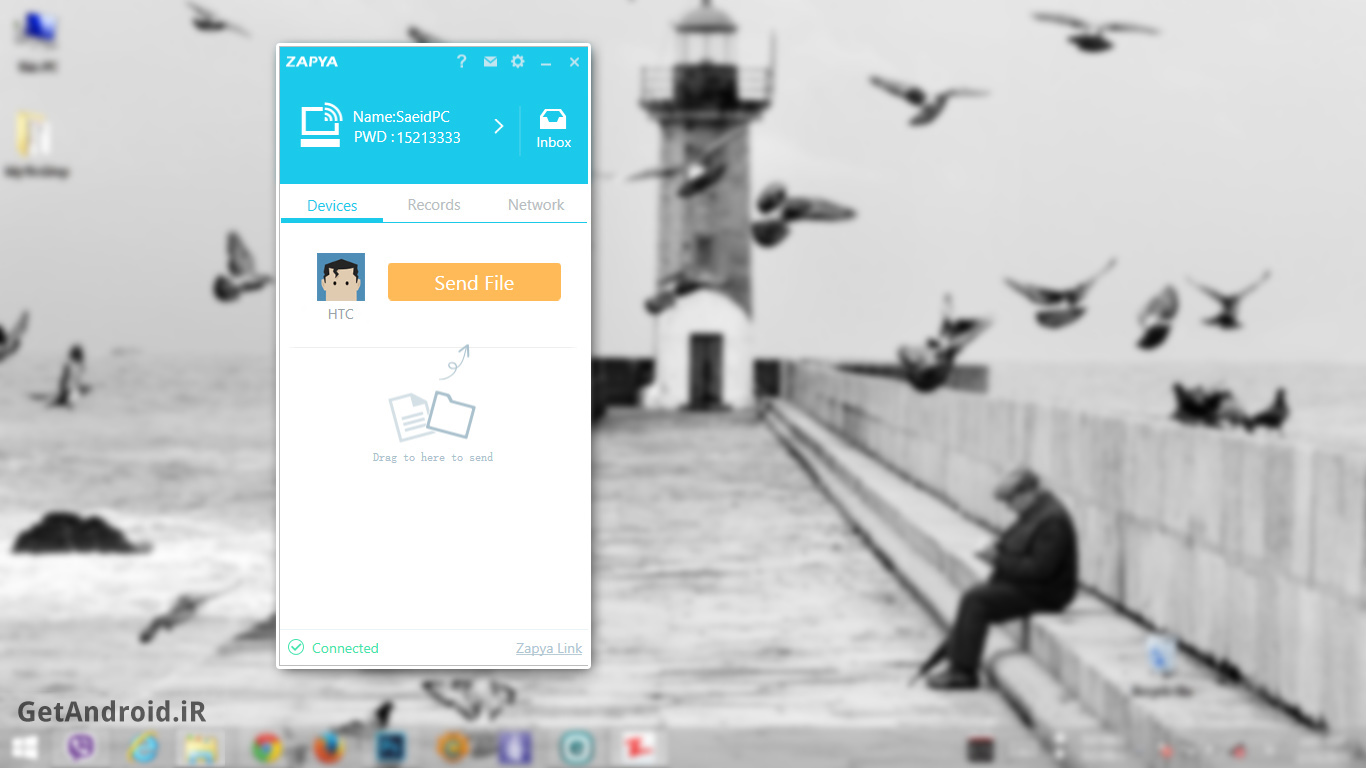
4. حالا میتوانید براحتی فایلهای خود را از دستگاه اندرویدی به کامپیوتر خود ارسال کنید. محیط اپلیکیشن اندرویدی Zapya بصورت پیشفرض بازیها و برنامه های نصب شده را نمایش میدهد که میتوانید با انتخاب هر یک از آنها، آنها را به کامپیوتر خود ارسال نمایید.
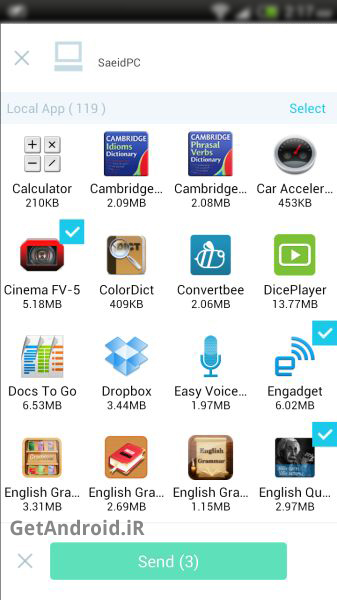
در قسمت پایینی نوار آبی رنگی وجود دارد که میتوانید با لغزاندن آن به سمت چپ دسته بندیهایی نظیر گالری، فایلهای صوتی، اسناد و غیره را مشاهده کنید که میتوانید با وارد شدن به آنها فایلهای موجود را به روش ذکر شده در بالا ارسال کنید. در صورت تمایل میتوانید از بخش Storage (آخرین گزینه) به گردش در بخش حافظه ها پرداخته و فایلهای دلخواه را انتقال دهید.

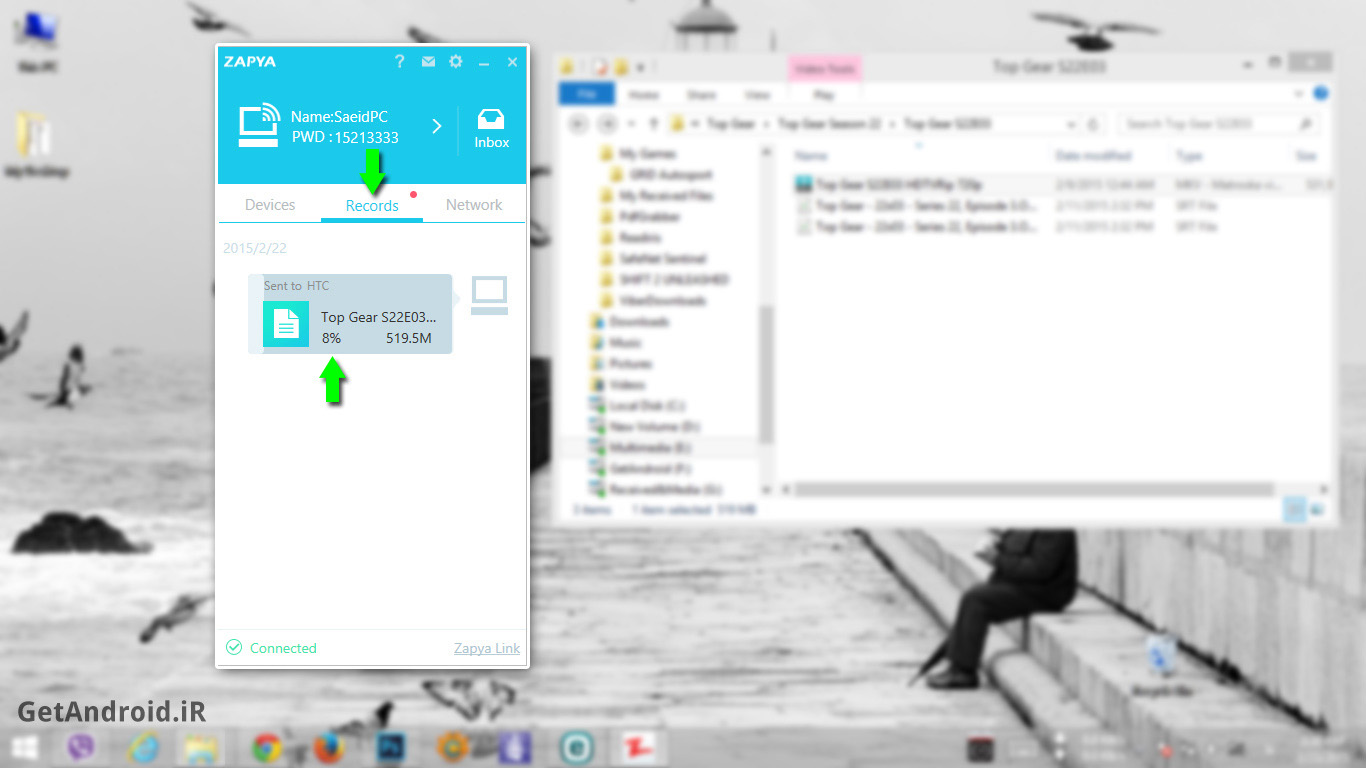
5. اما ارسال فایل از کامپیوتر به دستگاه اندرویدی بسیار راحت تر است. برای اینکار کافیست فایل خود را انتخاب نموده و با درگ کردن (نگه داشتن و کشیدن) به درون کادر برنامه Zapya و بر روی Send File رها سازید.

تمام! فایل شما اکنون در حال ارسال شدن به دستگاه اندرویدیتان است!
نکته: کاربران گرامی برای اطمینان از تامین امنیت کامل شما در صورت غیر فعال کردن فایروال، حتما ارتباط اینترنتی خود را قطع نمایید.
بیشتر بخوانید:

How to use Android phone as a Wi-Fi mouse
سلام به همه دوستان عزیز و همراهان همیشگی گت اندروید. امروز در این بخش قصد داریم نحوه تبدیل گوشی یا تبلت اندرویدی به ماوس وایرلس (بی سیم) را خدمت
آموزش نصب برنامه و بازی اندروید
با سلام خدمت همراهان همیشگی گت اندروید. امروز قصد داریم نحوه آموزش نصب برنامه و بازی های دیتا دار اندروید را به شکلی ساده و کاربردی برای کاربران

آموزش نصب تانگو روی کامپیوتر
تانگو نرم افزاری رایگان، محبوب و قدرتمند در زمینه ی تماس های صوتی و تصویری برای سیستم عامل اندروید ، IOS ، ویندوز و مک می باشد که با آن این امکان را

آموزش نصب برنامه لاین در کامپیوتر
امروز به درخواست جمع کثیری از کاربران گت اندروید تصمیم گرفتیم آموزش نصب لاین روی ویندوز کامپیوتر و لپ تاپ را برایتان تدارک ببینیم . اگر شما نیز از

آموزش نصب وایبر روی کامپیوتر
امروز در گت اندروید به دلیل درخواست های بسیار زیاد کاربران در طریق ایمیل و نیز پیام های خصوصی تصمیم گرفتیم تا آموزش نصب وایبر بر روی کامپیوتر شخصی و

آموزش نصب تلگرام بر روی کامپیوتر
مبنی بر درخواست های مکرر شما عزیزان در خصوص آموزش نصب تلگرام بر روی کامپیوتر تصمیم گرفتیم تا نحوه نصب Telegram را بر روی ویندوز کامپیوتر و لپ تاپ

آموزش تایپ فارسی در BlueStacks
بیشتر کاربران با نرم افزار Bluestacks آشنایی دارند. بلواستکس یک نرم افزار شبیه سازی برای اندروید میباشد که توسط آن میتوانید نرم افزار ها و بازی های

گذاشتن فیلم طولانی در استوری اینستاگرام
اگر از کاربران شبکه اجتماعی اینستاگرام باشید حتما با قابلیت استوری اینستاگرام بارها کارکرده اید و ویدئوهای روزانه خود را در آن قرار داده اید ، اما

آموزش حذف اکانت تلگرام فارسی به صورت خودکار
امروز قصد داریم به شما آموزش حذف اکانت تلگرام فارسی به صورت خودکار را آموزش دهیم . یکی از قابلیت های تلگرام این است که شما میتوانید تعیین کنید در

آموزش ساخت استیکر برای تلگرام
همان طور که می دانید این روزها نام مسنجر قدرتمند و پرسرعت تلگرام ( Telegram ) در هرجا بر سر زبان ها افتاده و این مسنجر به طرز شگفت آوری توانسته رقبای
برچسب ها
WaveEditor Record & Edit Audio
موسیقی و شنیداری

SNOW - AI Profile
دوربین / ویرایشگر عکس

BeeTV
پخش کننده ویدیوئی

Poster Maker, Flyer Maker
تجارت و کسب و کار

Gaia GPS: Offroad Hiking Maps
مسیریابی، مسافرت و GPS

FolderSync Pro
ابزارهای مفید
Locus Map 4 Outdoor Navigation
مسیریابی، مسافرت و GPS

SoundCloud - Play Music, Audio & New Songs
موسیقی و شنیداری

Quizlet: AI-powered Flashcards
برنامه های آموزشی / لغت نامه و ترجمه

Secure Erase iShredder
ابزارهای مفید

PhotoDirector: AI Photo Editor
دوربین / ویرایشگر عکس

Speedtest by Ookla
ابزارهای مفید / اینترنت

Clash of Clans
استراتژیک

Chicken Gun
اکشن / نشانه گیری و تیراندازی

Subway Surfers
هیجان انگیز / بازی های اچ دی

Bomber Friends
اکشن

Dan the Man: Action Platformer
بازی های آرکید

Reckless Getaway 2: Car Chase
اتومبیل رانی و موتور سواری / اکشن

Stardew Valley
نقش آفرینی

FarmVille 2: Tropic Escape
شبیه سازی

World Robot Boxing
اکشن

Hexapolis: Civilization wars
استراتژیک

Dune!
بازی های آرکید

Sea Battle 2
اکشن