آموزش نصب وایبر Viber بر روی کامپیوتر
امروز در گت اندروید به دلیل درخواست های بسیار زیاد کاربران در طریق ایمیل و نیز پیام های خصوصی تصمیم گرفتیم تا آموزش نصب وایبر بر روی کامپیوتر شخصی و لپ تاپ را برای شما عزیزان بصورت ساده و روان توضیح دهیم تا به راحتی بتوانید از طریق برنامه وایبر در محیط دسکتاپ با دوستانتان در ارتباط باشید .
وایبر (Viber) یک اپلیکیشن جدید و البته رو به گسترش برای گوشیهای همراه هوشمند است و قابل نصب بر روی گوشی های مبتنی برAndroid, BlackBerry OS, iOS,Series 40, Symbian, Bada و Windows Phone می باشد و با استفاده از شبکه های بی سیم و 3G کار می کند.
با استفاده از وایبر میتوانید در هر کجای دنیا، با دوستان خود که این برنامه بر روی گوشیهای آنها نصب شده، و به اینترنت متصل هستند تماس تلفنی رایگان برقرار کنید و یا پیامک رایگان ارسال کنید.
سیستم مورد نیاز برای نصب :
- ویندوز XP سرویس پک 3 به بالا
- ویندوز 7 ، 8 و 8.1
- رم 1 گیگ به بالا
- باید هم بر روی گوشی و هم بر روی کامپیوتر اینترنت داشته باشید
اولین کاری که باید انجام دهیم این است که نسخه ویندوزی نرم افزار وایبر را بر روی کامپیوتر خود دانلود کنیم . برای دانلود آخرین ورژن نرم افزار وایبر برای کامپیوتر با لینک مستقیم اینجا کلیک کنید.
پس از دانلود شدن روی آیکن نصب برنامه کلیک کرده و مراحل را نصب را مانند تصویر زیر ادامه دهید.
1 : بر روی گزینه Accept & install کلیک کرده و مراحل نصب را ادامه دهید.

2 : صبر کنید تا نصب برنامه به پایان برسد ( ممکن است این کار کمی طول بکشد ، پس صبور باشید و عجله نکنید)

3 : نصب برنامه بر روی کامپیوتر به پابان رسید ، اندکی صبر کنید تا برنامه به وایبر متصل شود .

4 : در عکس زیر از شما پرسیده شده است که آیا از نسخه موبایل وایبر در گوشی خود استفاده می کنید یا خیر که در صورتی که پاسخ شما به این سوال خیر باشد برنامه از شما میخواهد تا Viber را روی موبایلتان نصب کنید و ادامه مراحل را در پیش بگیرید . پس اگر وایبر بر روی گوشی شما نصب شده است مانند عکس زیر Yes را انتخاب کنید.

5 : در این صفحه بر روی پرچم کشورها کلیک کرده و کشور ایران را با کد +98 از لیست انتخاب کرده وشماره تلفن خود را مانند تصویر زیر بدون 0 وارد کرده و در آخر کار روی Continue کلیک کنید و منتظر باشید که یک کد تایید 4 رقمی به گوشی شما ارسال شود.

6 : مانند تصویر زیر یک کد 4 رقمی یه گوشی شما ارسال شده است.
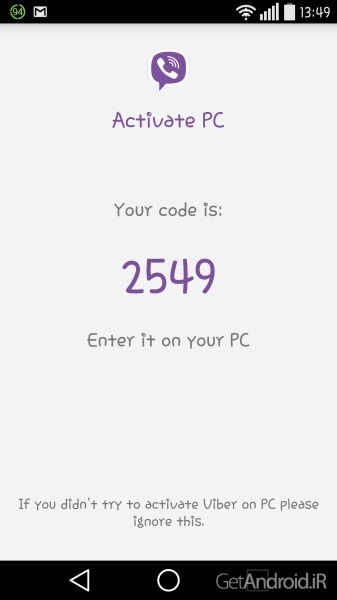
7 : کد دریافت شده روی موبایل خود را مانند تصویر زیر در کادر وارد کرده و بر روی گزینه Enter Viber کلیک کنید.

8 : تبریک میگوییم ، وایبر با موفقیت بر روی گوشی شما نصب شد.

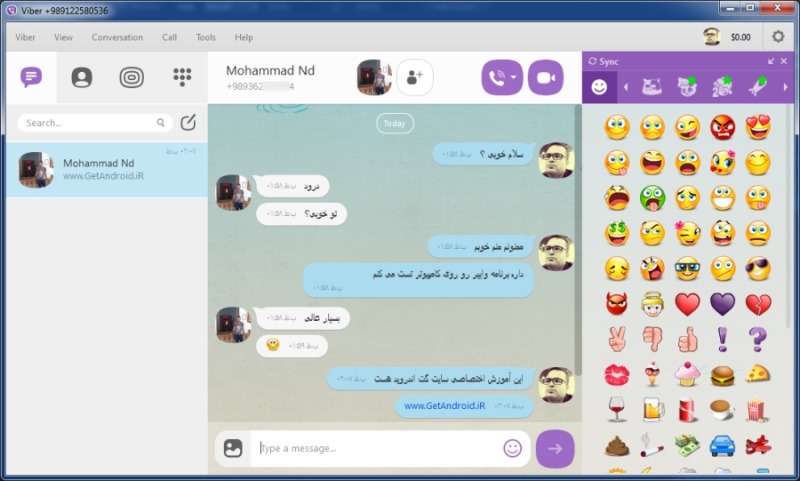
9 : این هم یک نمونه تصویری از چت با یکی از مخاطبین وایبری برای اطمینان خاطر شما از صحت نصب برنامه بر روی کامپیوتر :
سوالات متداول :
چرا بعد از انجام مراحل بالا کد فعال فعال سازی ارسال نمی شود ؟
در صورتیکه مراحل بالا را انجام دادید و کد فعال سازی برای شما ارسال نشد می بایست اول کد شماره تماسی که وارد کرده اید را یکبار دیگر بررسی کنید . دوم : ممکن است در هنگام ارسال کد اینترنت شما قطع شده باشد که این موضوع را نیز بررسی کنید و مرحله سوم نصب مجدد نرم افزار می باشد به صورتیکه یکبار از دوباره برنامه را حذف و نصب کنید تا مشکل برطرف شود .
سلام من قبلا وایبرو نصب داشتم رو سیستمم ولی الان میخوام وارد بشم این پیغامو میده : there seems to be an error activating viber on your device.please contact support
این ارور معمولا زمانی نمایش داده می شود که فعال سازی هنوز به صورت کامل از طریق نرم افزار وایبر صورت نگرفته و شما باید به مدت 24 ساعت صبر کنید تا از دوباره فعال سازی صورت بگیرید .
بیشتر بخوانید:

آموزش نصب برنامه لاین در کامپیوتر
امروز به درخواست جمع کثیری از کاربران گت اندروید تصمیم گرفتیم آموزش نصب لاین روی ویندوز کامپیوتر و لپ تاپ را برایتان تدارک ببینیم . اگر شما نیز از

آموزش نصب تانگو روی کامپیوتر
تانگو نرم افزاری رایگان، محبوب و قدرتمند در زمینه ی تماس های صوتی و تصویری برای سیستم عامل اندروید ، IOS ، ویندوز و مک می باشد که با آن این امکان را

How to transfer files between an Android device and a PC using Zapya
یکی از آسانترین راههای ارسال فایل از گذشته تاکنون استفاده از بلوتوث بوده است. اما با پیشرفت تکنولوژی و حجیم تر شدن فایلها و همچنین سرعت پایین ارتباط

آموزش نصب تلگرام بر روی کامپیوتر
مبنی بر درخواست های مکرر شما عزیزان در خصوص آموزش نصب تلگرام بر روی کامپیوتر تصمیم گرفتیم تا نحوه نصب Telegram را بر روی ویندوز کامپیوتر و لپ تاپ

آموزش تایپ فارسی در BlueStacks
بیشتر کاربران با نرم افزار Bluestacks آشنایی دارند. بلواستکس یک نرم افزار شبیه سازی برای اندروید میباشد که توسط آن میتوانید نرم افزار ها و بازی های

آموزش ساخت استیکر برای تلگرام
همان طور که می دانید این روزها نام مسنجر قدرتمند و پرسرعت تلگرام ( Telegram ) در هرجا بر سر زبان ها افتاده و این مسنجر به طرز شگفت آوری توانسته رقبای

How to use Android phone as a Wi-Fi mouse
سلام به همه دوستان عزیز و همراهان همیشگی گت اندروید. امروز در این بخش قصد داریم نحوه تبدیل گوشی یا تبلت اندرویدی به ماوس وایرلس (بی سیم) را خدمت
آموزش نصب برنامه و بازی اندروید
با سلام خدمت همراهان همیشگی گت اندروید. امروز قصد داریم نحوه آموزش نصب برنامه و بازی های دیتا دار اندروید را به شکلی ساده و کاربردی برای کاربران

آموزش فارسی سازی تلگرام
در ادامه سری آموزش های تلگرام ، امروز قصد داریم نحوه فارسی سازی تلگرام گوشی و دسکتاپ را به شما عزیزان و همراهان گت اندروید آموزش دهیم. از روز سه شنبه

افزودن مخاطب در تلگرام
در این آموزش قصد داریم تا آموزش افزودن مخاطب در تلگرام را به شما بصورت کاملا ساده نشان دهیم. با ما همراه باشید با ادامه این آموزش مفید و کاربردی از
برچسب ها

WaveEditor Record & Edit Audio
موسیقی و شنیداری

SNOW - AI Profile
دوربین / ویرایشگر عکس

BeeTV
پخش کننده ویدیوئی

Poster Maker, Flyer Maker
تجارت و کسب و کار

Gaia GPS: Offroad Hiking Maps
مسیریابی، مسافرت و GPS

FolderSync Pro
ابزارهای مفید

Locus Map 4 Outdoor Navigation
مسیریابی، مسافرت و GPS

SoundCloud - Play Music, Audio & New Songs
موسیقی و شنیداری

Quizlet: AI-powered Flashcards
برنامه های آموزشی / لغت نامه و ترجمه

Secure Erase iShredder
ابزارهای مفید

PhotoDirector: AI Photo Editor
دوربین / ویرایشگر عکس

Speedtest by Ookla
ابزارهای مفید / اینترنت

Clash of Clans
استراتژیک

Chicken Gun
اکشن / نشانه گیری و تیراندازی

Subway Surfers
هیجان انگیز / بازی های اچ دی

Bomber Friends
اکشن

Dan the Man: Action Platformer
بازی های آرکید

Reckless Getaway 2: Car Chase
اتومبیل رانی و موتور سواری / اکشن

Stardew Valley
نقش آفرینی

FarmVille 2: Tropic Escape
شبیه سازی

World Robot Boxing
اکشن

Hexapolis: Civilization wars
استراتژیک

Dune!
بازی های آرکید

Sea Battle 2
اکشن